


Ich wollte Euch mal kurz den DSLR-Controller, eine App für Android, mit der man CANON Spiegelreflex-Kameras fernsteuern kann, vorstellen. Im zweiten Teil zeige ich noch eine Möglichkeit eine CANON DSLR-Kamera, die kein W-LAN hat (das dürften die meissten sein), mit WLAN nachzurüsten.
Leider ist vermutlich der Fred nur interessant für alle Besitzer von digitalen CANON Spiegelreflex Kameras.
Wie schon geschrieben, was man als erstes braucht ist eine Spiegelreflex-Kamera von CANON, in meinem Fall ist dies eine 500D. Zweitens benötigt man die App „DSLR-Controller“. Diese gibt’s im Google Play Store und kostet 7,13€. Eine der ganz wenigen Apps, die ich gekauft habe. Momentan ist die App noch im Beta-Stadium, sie läuft aber bei mir sehr stabil (Dies kann allerdings vom Typ des Handys abhängig sein). Installiert habe ich die App auf meinem Smartphone, dies ist ein Huawei Mate 7. Da man die App so oft installieren darf, wie man will, solange man den gleichen Google-Account nutzt, läuft sie auch noch auf einem 7“-Tablet von Samsung (GT-N5110). Beide Geräte laufen auf Android 4.4.2.
Falls die Kamera kein WLAN von Hause aus hat, so ist das Smartphone mit einem Kabel anzuschließen. Man benötigt hierzu auf der Kameraseite einen Kabel mit einem Mini-USB-Stecker und auf der Smartphoneseite mit Micro-USB-Stecker. Ich arbeite hier mit einem Standard-USB-Kabel und einem entsprechendem Adapter.
So ganz nebenbei: der Programmierer der App ist „Chainfire“, manchen vielleicht bekannt als Moderator und vor allem Entwickler zahlreicher Custom-Android-ROM’s für Samsung Geräte. Außerdem ist er auch der Ersteller von SuperSU, das dürften auf den meissten Handys, die gerootet sind, installiert sein.
So, genug gesülzt, jetzt geht’s los:
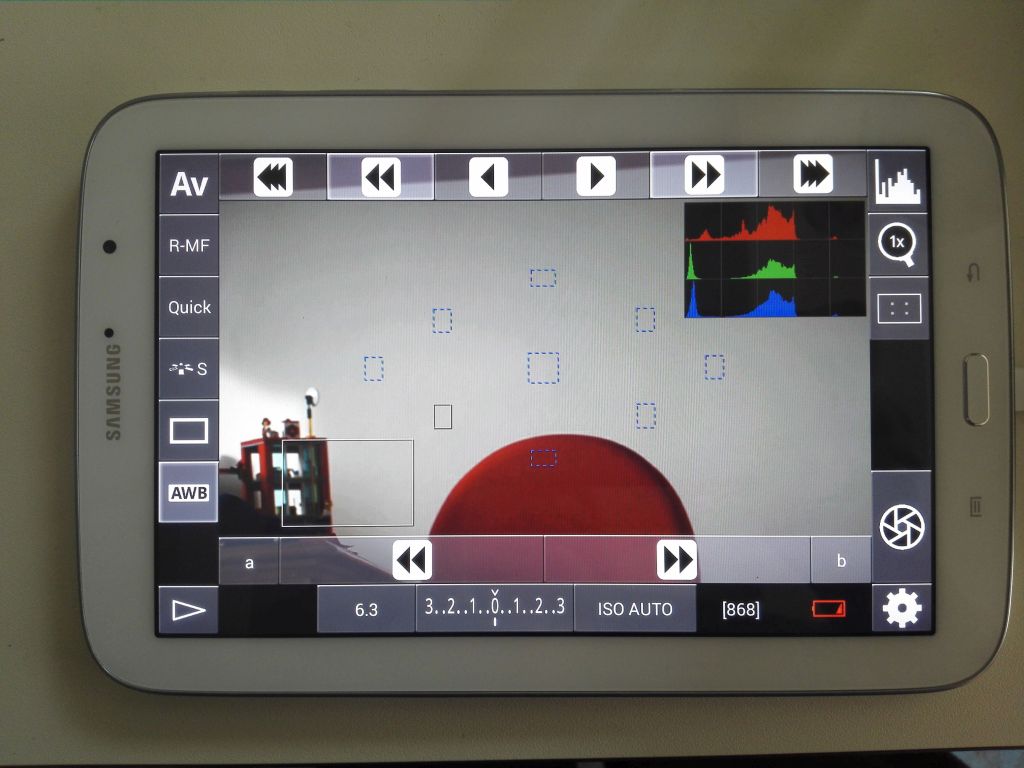
Der Startbildschirm:
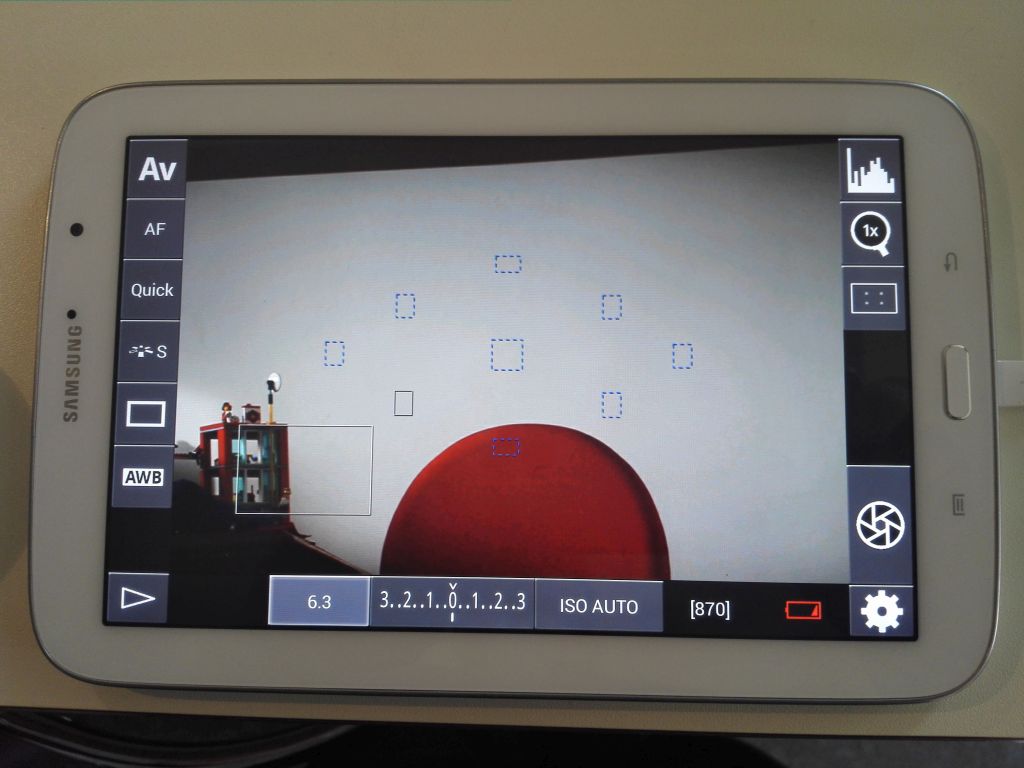
Die Bedientasten sind von links oben gegen den Uhrzeigersinn:
• AV: dies ist nur eine Anzeige für den Belichtungsmodus. Dieser kann nur an der Kamera umgestellt werden, da dies ein Schalter und kein Taster ist. In diesem Fall AV steht für manuelle Blende und Zeitautomatik.
• AF: Umschalten von Autofokus auf manuellen Fokus
• Quick: Auswahl des Autofokus-Modus
• Darunter: Auswahl des Bildstiles
• Rechteck: Auswahl Einzelbild, Serienbild oder Selbstauslöser
• AWB: Auswahl Weißabgleich
• Unten links in der Ecke, Pfeil: wechselt in das Fenster, wo die Bilder angesehen werden können.
• 6,3: Blende
• Belichtungskorrektur
• ISO: hier Auto
• 870: Anzahl der Bilder, die noch auf die Speicherkarte passen
• Batteriesymbol der Kamera
• Unten rechts in der Ecke: Einstellungen der App
• Auslösetaste
• Overlay: Hier kann man Gitternetzlinien (im Sucher) überlagern
• Vergrösserung: 1-fach, 5-fach, 10-fach
• Histogramme b/w und RGB
Drückt man im Autofokus-Mode auf eines der Fokusfelder fokussiert die Kamera. Anschließend kann mit einem Druck auf die Auslösetaste ein Foto geschossen werden. Dieses wird anschließend direkt aufs Handy übertragen.
Jetzt wird das Foto gemacht:
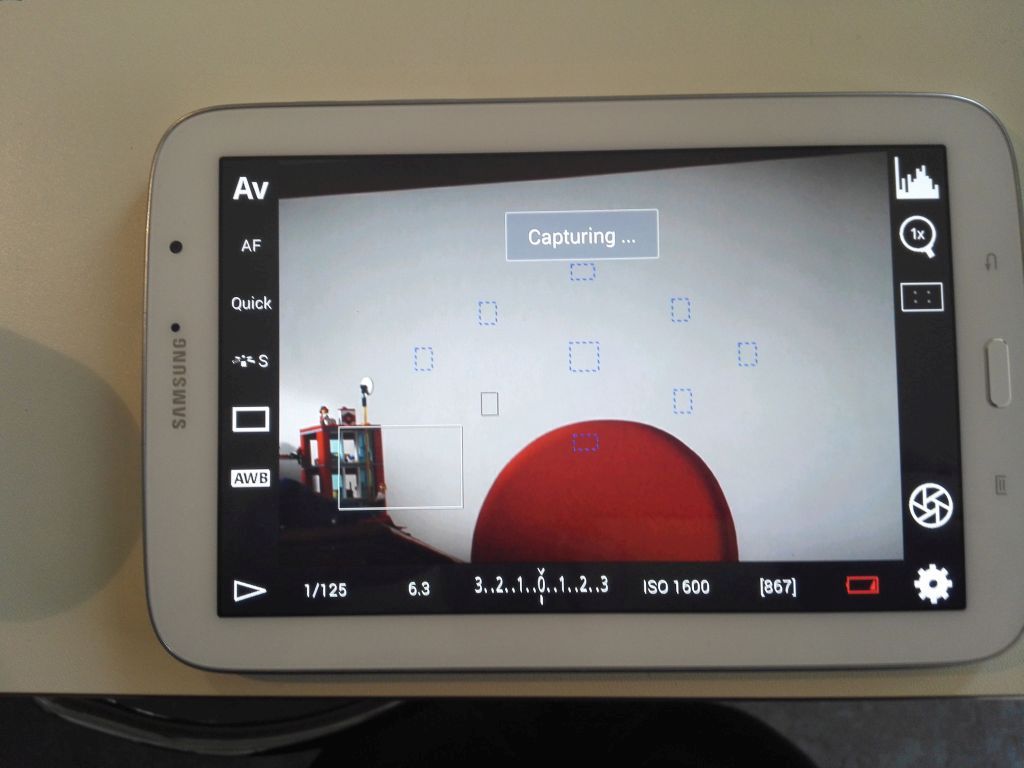
Dann wird es übertragen (geht ruck-zuck).
Und so ist es in der Kamera abgelegt:

Möchte man alle Bilder der Kamera sich ansehen, so genügt ein Druck den Pfeil, links unten in der Ecke:
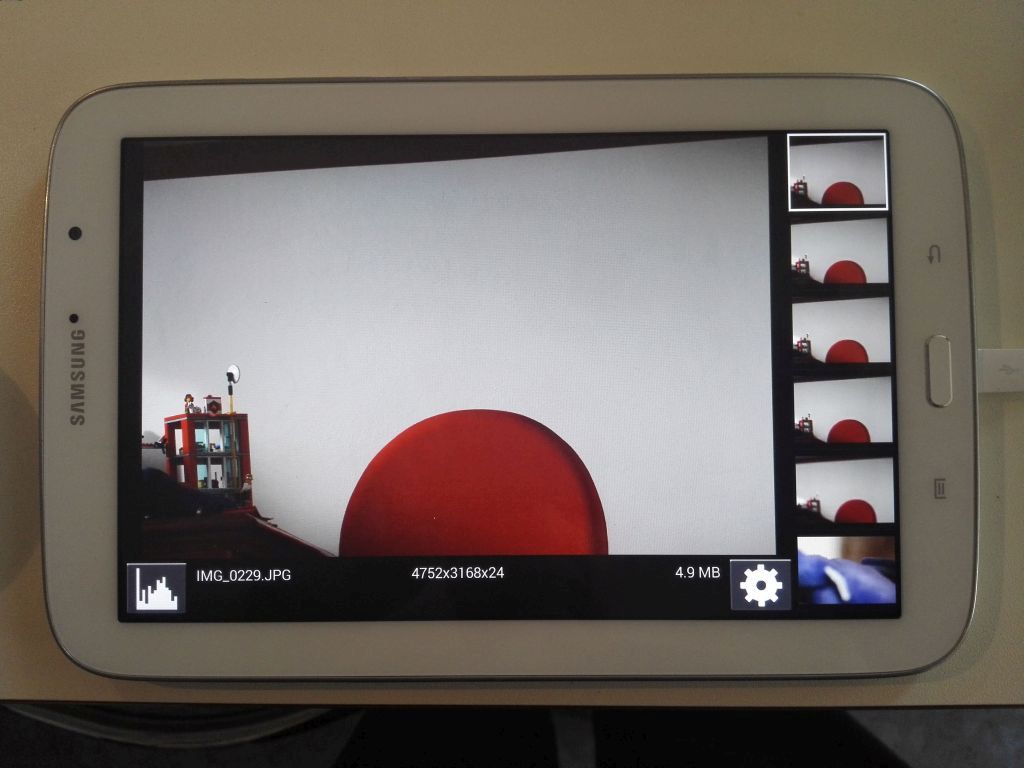
In diesem Modus kann man auswählen, ob man die Fotos lokal speichern will, oder zum Beispiel von der Kamera löschen.
Histogramm :
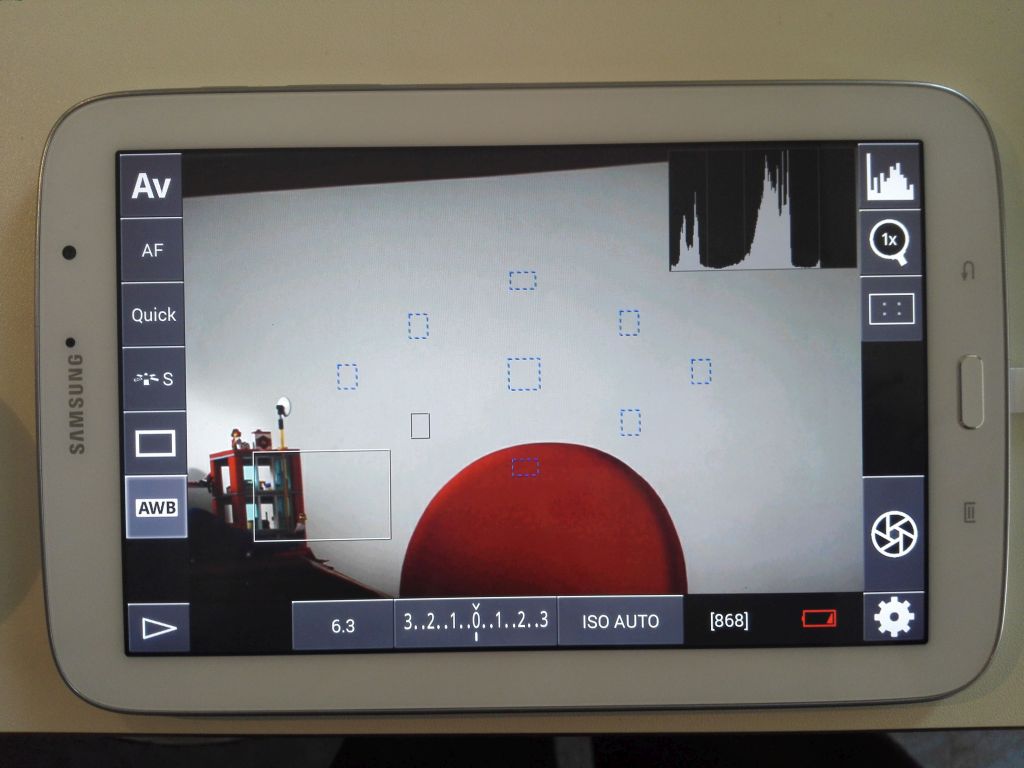
Farbverteilung:
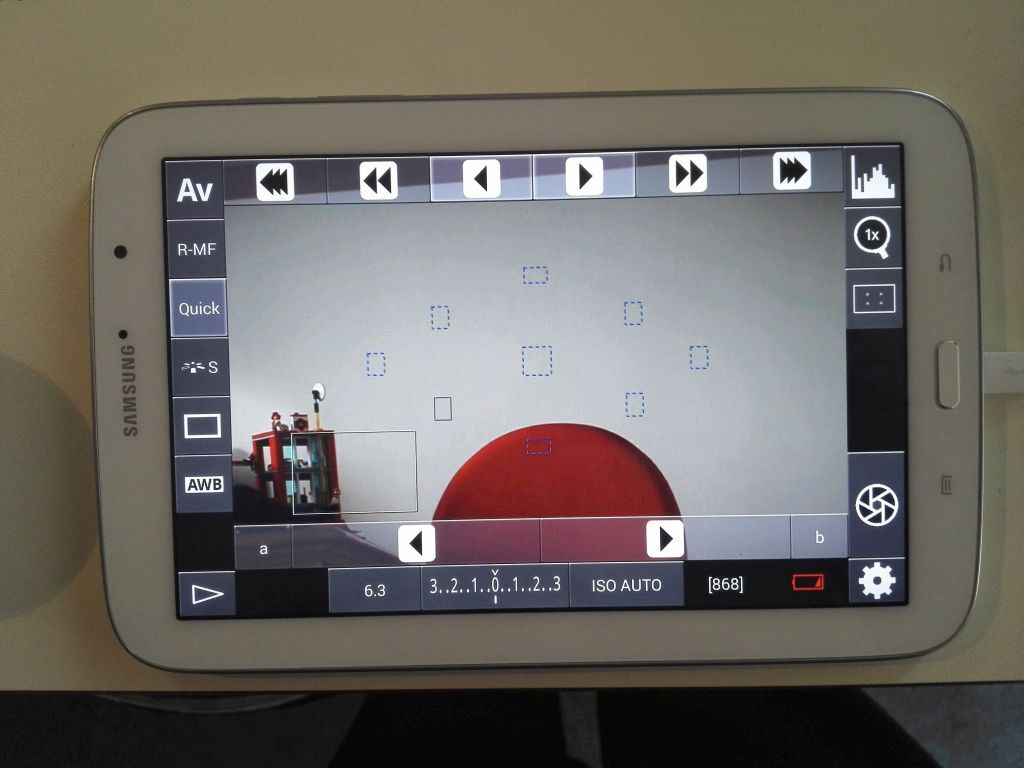
Nach Umschaltung auf manuellem Fokus erscheinen diverse Pfeiltasten zum Fokussieren:
Falls jemand Fragen hat, dann entweder auf der Homepage nachschauen, diese ist hier zu finden:
DSLR-Controller
oder mir eine PM schreiben.
Zweiter Teil: Die Kamera mit WLAN aufrüsten.
Chainfire schreibt auf seiner Homepage, daß man „willingness to tinker“, daß also ein bißchen Bereitschaft zum basteln vorhanden sein soll. Es ist aber halb so schlimm.
Diese Lösung erhöht den Bedienkomfort gegenüber der Kabellösung ungemein. Vor allem wird auch die Reichweite erhöht. Ich habe aber ehrlich gesagt noch nicht ausprobiert, wie hoch die Reichweite nun wirklich ist.
Um die Kamera mit WLAN aufzurüsten gibt es, soweit mir bekannt ist, zwei Möglichkeiten. Ich beschreibe hier die Version, die bei mir erfolgreich läuft.
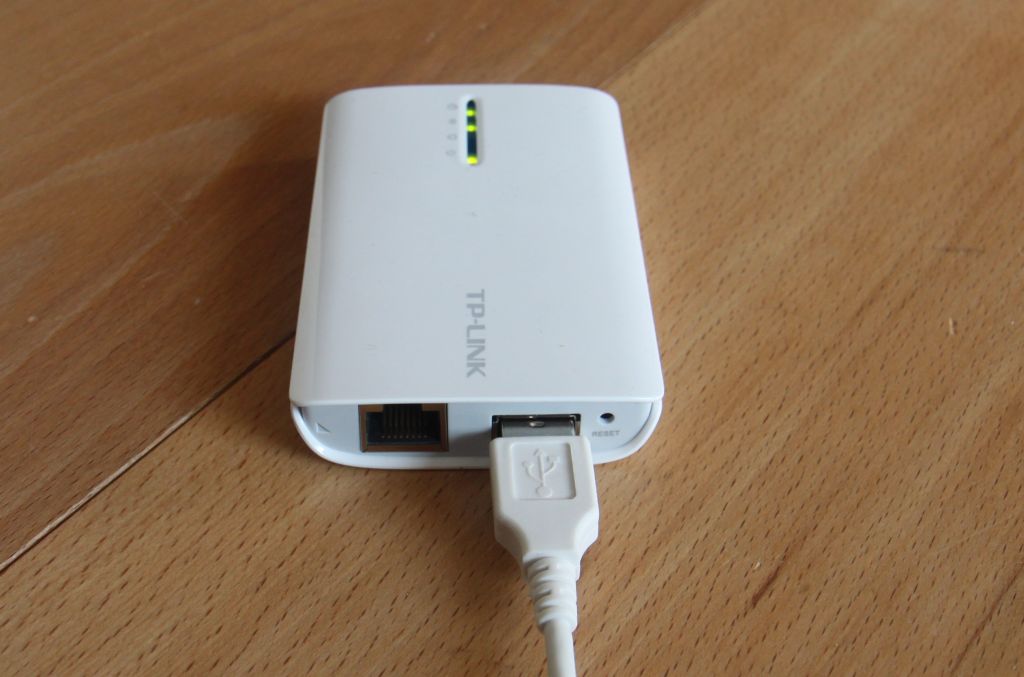
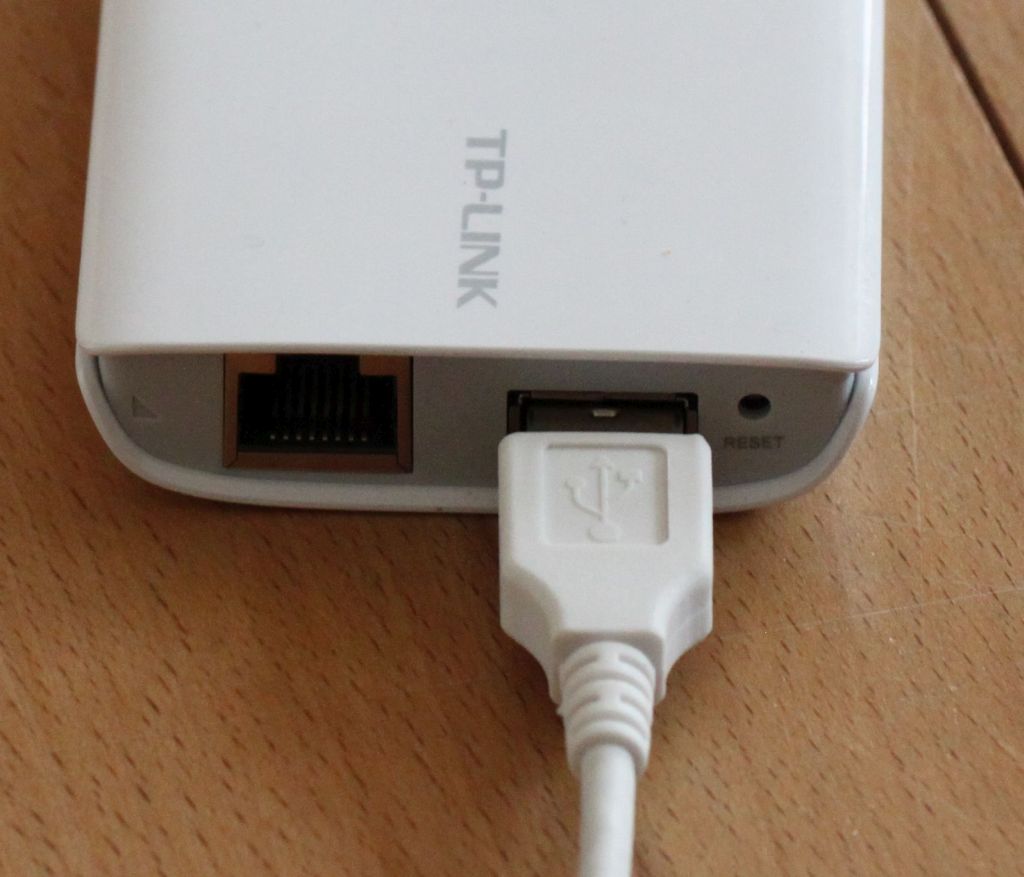
Zusätzlich zur Kamera, der App und dem Smartphone benötigt man noch einen mobilen WLAN-Router vom Typ TP-Link TL-MR3040 und eine Custom-Firmware (diese ist abhängig von der Version des Routers – diese ist widerum im Batteriefach angegeben). Der Router kostet in D ca. 70 bis 80 Euro. Ich habe den in der amerikanischen Bucht, funkelnagelneu für 20,-US$ gezogen. Die Versandkosten waren auch in der Höhe, an Einfuhrumsatzsteuer kommen noch einmal 19% von den 40 Euro, also 7,50 Euro hinzu. Gesamtkosten somit 47,50€.
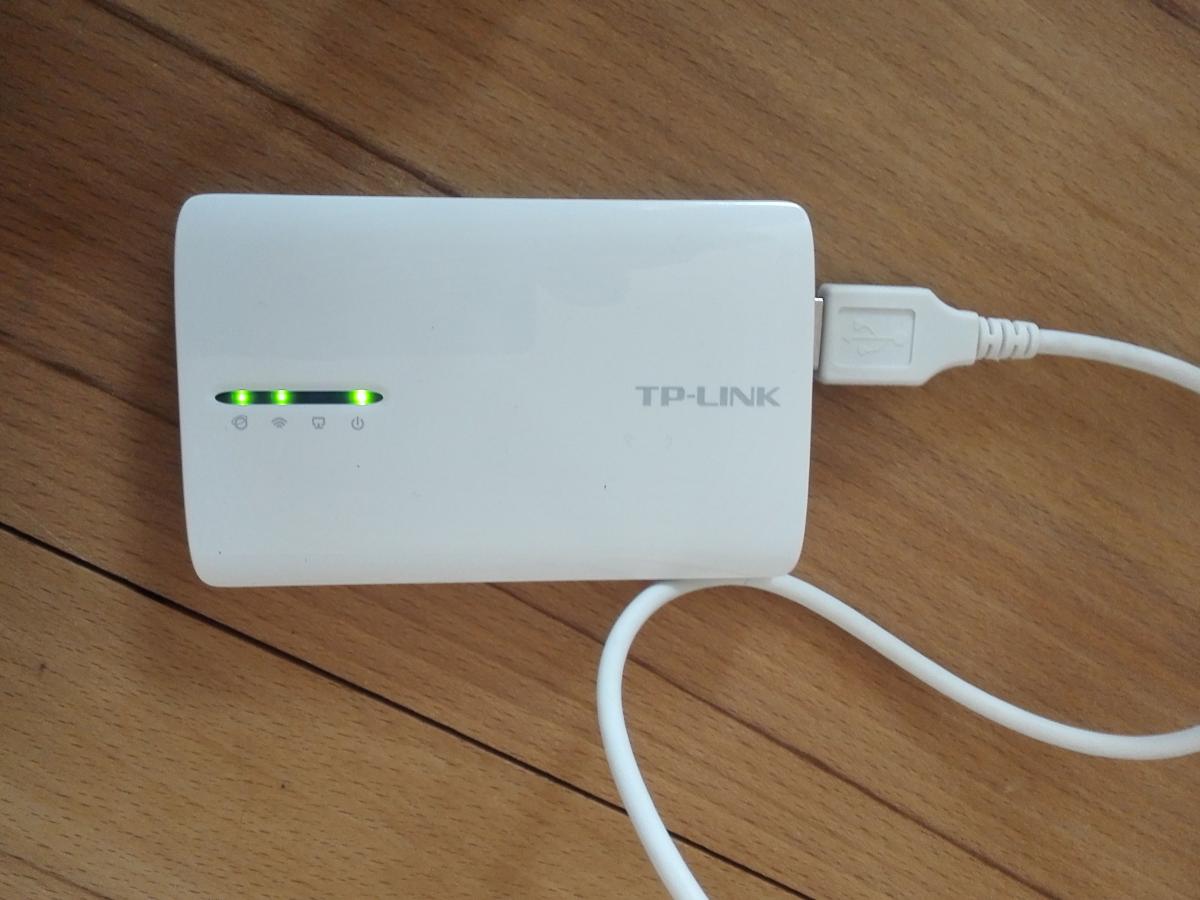
Als nächstes stellt man auf den Router auf 3G/4G (Schiebeschalter an der Seite) und schaltet das Teil mit einem zweiten Schiebeschalter ein. Nach ein paar Sekunden ist der Router gebootet und die WLAN-LED leuchtet. Nun wird es so langsam interessant. Die WLAN-SSID des Routers ist im Batteriefach, genauso wie alle Usernamen, die standardmäßige IP-Adresse und die notwendigen Paßwörter, notiert. Das sollte man sich alles notieren. Wird noch benötigt.
Man nehme nun einen PC (Laptop tuts natürlich auch) und verbinde sich mit dem WLAN des TP-Link’s. Als nächstes startet man an einem PC einen Webbrowser und verbindet sich mit über die IP-Adresse des Routers mit dessen Webinterface. Dort wählt man die Option „System Tools“ und dann die Option „Firmware Upgrade“. Jetzt wählt man ganz geschmeidig die neue Firmware (in meinem Falle: openwrt-ar71xx-generic-tl-mr3040-v2-squashfs-factory.bin) mit „Choose File“ aus und startet den upload auf den Router mit „Upgrade“.
Nach ca. einer Minute ist das Upgrade fertig, der Router bootet kurz neu und stelle dann ein WLAN mit der SSID „DSLRController“ zur Verfügung.
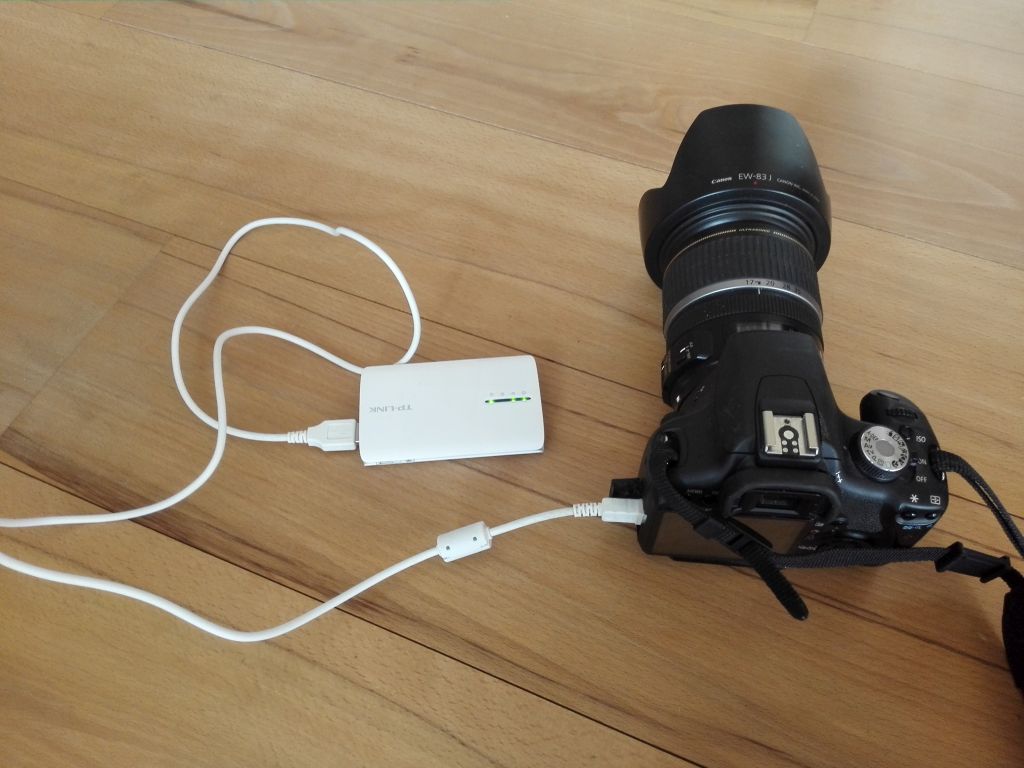
Nun verbindet man den Router mit der Kamera (Standard-USB-Kabel).
Mit dem Smartphone kann man sich nun in dieses WLAN einloggen und ist mit der Kamera drahtlos verbunden.
Ich habe fertig.
Noch ein paar Bilder.
Leider ist vermutlich der Fred nur interessant für alle Besitzer von digitalen CANON Spiegelreflex Kameras.
Wie schon geschrieben, was man als erstes braucht ist eine Spiegelreflex-Kamera von CANON, in meinem Fall ist dies eine 500D. Zweitens benötigt man die App „DSLR-Controller“. Diese gibt’s im Google Play Store und kostet 7,13€. Eine der ganz wenigen Apps, die ich gekauft habe. Momentan ist die App noch im Beta-Stadium, sie läuft aber bei mir sehr stabil (Dies kann allerdings vom Typ des Handys abhängig sein). Installiert habe ich die App auf meinem Smartphone, dies ist ein Huawei Mate 7. Da man die App so oft installieren darf, wie man will, solange man den gleichen Google-Account nutzt, läuft sie auch noch auf einem 7“-Tablet von Samsung (GT-N5110). Beide Geräte laufen auf Android 4.4.2.
Falls die Kamera kein WLAN von Hause aus hat, so ist das Smartphone mit einem Kabel anzuschließen. Man benötigt hierzu auf der Kameraseite einen Kabel mit einem Mini-USB-Stecker und auf der Smartphoneseite mit Micro-USB-Stecker. Ich arbeite hier mit einem Standard-USB-Kabel und einem entsprechendem Adapter.
So ganz nebenbei: der Programmierer der App ist „Chainfire“, manchen vielleicht bekannt als Moderator und vor allem Entwickler zahlreicher Custom-Android-ROM’s für Samsung Geräte. Außerdem ist er auch der Ersteller von SuperSU, das dürften auf den meissten Handys, die gerootet sind, installiert sein.
So, genug gesülzt, jetzt geht’s los:
Der Startbildschirm:
Die Bedientasten sind von links oben gegen den Uhrzeigersinn:
• AV: dies ist nur eine Anzeige für den Belichtungsmodus. Dieser kann nur an der Kamera umgestellt werden, da dies ein Schalter und kein Taster ist. In diesem Fall AV steht für manuelle Blende und Zeitautomatik.
• AF: Umschalten von Autofokus auf manuellen Fokus
• Quick: Auswahl des Autofokus-Modus
• Darunter: Auswahl des Bildstiles
• Rechteck: Auswahl Einzelbild, Serienbild oder Selbstauslöser
• AWB: Auswahl Weißabgleich
• Unten links in der Ecke, Pfeil: wechselt in das Fenster, wo die Bilder angesehen werden können.
• 6,3: Blende
• Belichtungskorrektur
• ISO: hier Auto
• 870: Anzahl der Bilder, die noch auf die Speicherkarte passen
• Batteriesymbol der Kamera
• Unten rechts in der Ecke: Einstellungen der App
• Auslösetaste
• Overlay: Hier kann man Gitternetzlinien (im Sucher) überlagern
• Vergrösserung: 1-fach, 5-fach, 10-fach
• Histogramme b/w und RGB
Drückt man im Autofokus-Mode auf eines der Fokusfelder fokussiert die Kamera. Anschließend kann mit einem Druck auf die Auslösetaste ein Foto geschossen werden. Dieses wird anschließend direkt aufs Handy übertragen.
Jetzt wird das Foto gemacht:
Dann wird es übertragen (geht ruck-zuck).
Und so ist es in der Kamera abgelegt:
Möchte man alle Bilder der Kamera sich ansehen, so genügt ein Druck den Pfeil, links unten in der Ecke:
In diesem Modus kann man auswählen, ob man die Fotos lokal speichern will, oder zum Beispiel von der Kamera löschen.
Histogramm :
Farbverteilung:
Nach Umschaltung auf manuellem Fokus erscheinen diverse Pfeiltasten zum Fokussieren:
Falls jemand Fragen hat, dann entweder auf der Homepage nachschauen, diese ist hier zu finden:
DSLR-Controller
oder mir eine PM schreiben.
Zweiter Teil: Die Kamera mit WLAN aufrüsten.
Chainfire schreibt auf seiner Homepage, daß man „willingness to tinker“, daß also ein bißchen Bereitschaft zum basteln vorhanden sein soll. Es ist aber halb so schlimm.
Diese Lösung erhöht den Bedienkomfort gegenüber der Kabellösung ungemein. Vor allem wird auch die Reichweite erhöht. Ich habe aber ehrlich gesagt noch nicht ausprobiert, wie hoch die Reichweite nun wirklich ist.
Um die Kamera mit WLAN aufzurüsten gibt es, soweit mir bekannt ist, zwei Möglichkeiten. Ich beschreibe hier die Version, die bei mir erfolgreich läuft.
Zusätzlich zur Kamera, der App und dem Smartphone benötigt man noch einen mobilen WLAN-Router vom Typ TP-Link TL-MR3040 und eine Custom-Firmware (diese ist abhängig von der Version des Routers – diese ist widerum im Batteriefach angegeben). Der Router kostet in D ca. 70 bis 80 Euro. Ich habe den in der amerikanischen Bucht, funkelnagelneu für 20,-US$ gezogen. Die Versandkosten waren auch in der Höhe, an Einfuhrumsatzsteuer kommen noch einmal 19% von den 40 Euro, also 7,50 Euro hinzu. Gesamtkosten somit 47,50€.
Als nächstes stellt man auf den Router auf 3G/4G (Schiebeschalter an der Seite) und schaltet das Teil mit einem zweiten Schiebeschalter ein. Nach ein paar Sekunden ist der Router gebootet und die WLAN-LED leuchtet. Nun wird es so langsam interessant. Die WLAN-SSID des Routers ist im Batteriefach, genauso wie alle Usernamen, die standardmäßige IP-Adresse und die notwendigen Paßwörter, notiert. Das sollte man sich alles notieren. Wird noch benötigt.
Man nehme nun einen PC (Laptop tuts natürlich auch) und verbinde sich mit dem WLAN des TP-Link’s. Als nächstes startet man an einem PC einen Webbrowser und verbindet sich mit über die IP-Adresse des Routers mit dessen Webinterface. Dort wählt man die Option „System Tools“ und dann die Option „Firmware Upgrade“. Jetzt wählt man ganz geschmeidig die neue Firmware (in meinem Falle: openwrt-ar71xx-generic-tl-mr3040-v2-squashfs-factory.bin) mit „Choose File“ aus und startet den upload auf den Router mit „Upgrade“.
Nach ca. einer Minute ist das Upgrade fertig, der Router bootet kurz neu und stelle dann ein WLAN mit der SSID „DSLRController“ zur Verfügung.
Nun verbindet man den Router mit der Kamera (Standard-USB-Kabel).
Mit dem Smartphone kann man sich nun in dieses WLAN einloggen und ist mit der Kamera drahtlos verbunden.
Ich habe fertig.
Noch ein paar Bilder.
Zuletzt bearbeitet von einem Moderator:


